Hoe houd je scans van een Canva QR-code bij?
Selecteer de QR-code in je Canva-ontwerp. Bij een dynamische code van Canva vind je de scanteller onder Inzichten als je abonnement daar toegang toe geeft. Maak je een nieuwe flyer? Dan kun je ook een code van QRtracer plaatsen en de scans hier bekijken.
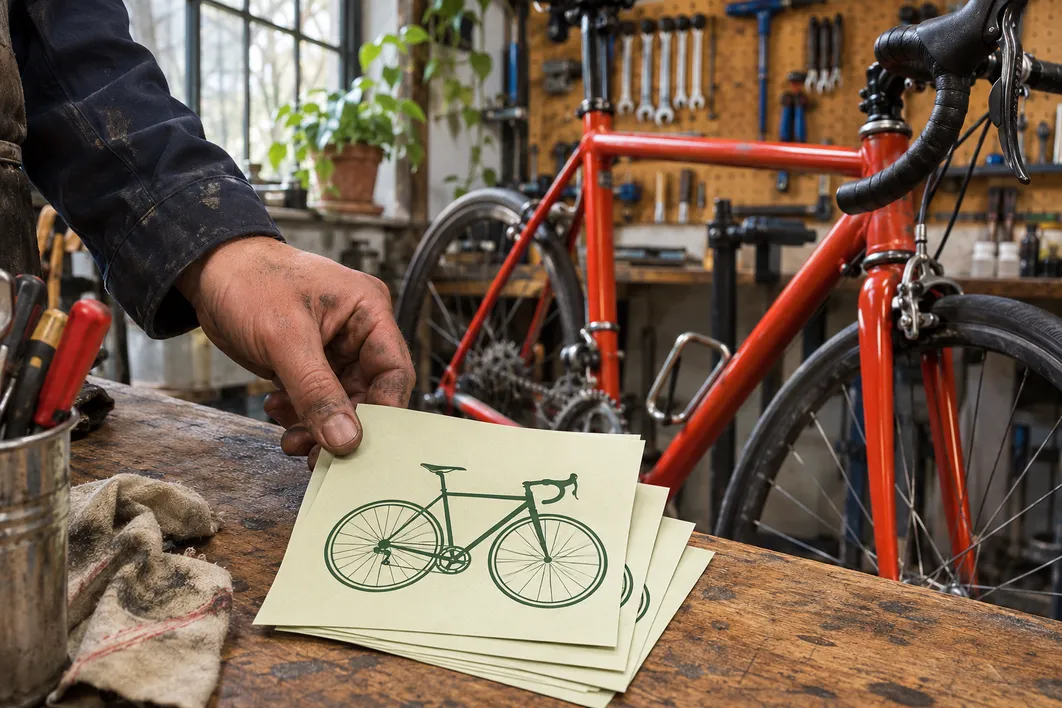
Je flyer is al gedrukt. Waar staan de scans?
Open het oorspronkelijke ontwerp en selecteer de QR-code. Canva biedt Inzichten voor eigen dynamische codes op Canva Business, Enterprise en Nonprofits. Bij een geüploade PNG kijk je bij de dienst die de afbeelding heeft gemaakt. De uitleg van Canva over QR-codes beschrijft de rechten per abonnement.
Zit alleen de gewone bestemmingslink in een statische code? Dan heeft die code geen scanteller. Je kunt wel bezoeken op je eigen website meten. Als dezelfde link ook in e-mails of op sociale media staat, kun je achteraf niet zien welke bezoeker de flyer heeft gescand. Wil je voortaan apart tellen, vervang de code bij de volgende druk of plak er een geteste nieuwe sticker overheen.
Eén inschrijfpagina, twee stapels flyers
Stel dat er flyers bij de fietsenmaker en in het buurthuis liggen. Maak in QRtracer twee codes die allebei naar hetzelfde inschrijfformulier gaan. Geef ze herkenbare namen, bijvoorbeeld Fietsenmaker en Buurthuis. Kies voor beide de optie om scans bij te houden en download de PNG van elke opgeslagen code.
Maak twee versies van je flyer in Canva. Plaats de juiste PNG via Uploads en noteer de locatie in de bestandsnaam van de druk-pdf. Scan beide proefdrukken om de beurt en kijk in QRtracer welke code een bezoek registreert. Zo ontdek je vóór het drukken of je de bestanden hebt verwisseld. Inschrijvingen tel je in het formulier zelf.
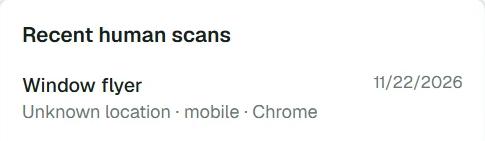
Zo ziet een geregistreerde scan eruit
Bij een test van onze code Window flyer verscheen een mobiele Chrome-scan in het overzicht. Voor dit bezoek was geen locatie beschikbaar. De naam van de code vertelt je op welke flyer die code hoort. Iemand kan een flyer natuurlijk meenemen en later ergens anders scannen.
Veelgestelde vragen
Kan ik met Canva Free of Pro toch scans bijhouden?▾
Moet ik opnieuw drukken als de link verandert?▾
Maak je QR-code
Plak de link die je wilt delen. Sla je code op als je de link later wilt aanpassen of scans wilt tellen.